电脑C盘完全格式化方法:新手必看的数据备份与执行教程

电脑C盘完全格式化方法:新手必看的数据备份与执行教程 🚀💻

最后更新日期:2025-09-10
格式化C盘是解决系统顽固问题、彻底清除病毒或准备全新开始的终极手段,但对于新手来说,这无疑是一项令人紧张的任务,别担心!本教程将像一位耐心的朋友一样,手把手带你安全、顺利地完成整个流程,我们的核心宗旨是:先备份,再操作,胆大心细。
📋 第一章:前言与重要警告 ⚠️
在开始之前,你必须明白:
- 格式化C盘 = 清除操作系统和所有安装在C盘的程序、文件,电脑将无法直接启动。
- 数据无价:操作失误可能导致所有个人数据永久丢失,因此备份是强制性的第一步,而不是可选项。
- 需要安装媒介:格式化后,你需要用一个U盘或光盘来重新安装Windows操作系统。
只要你严格遵循本指南,整个过程就是安全可控的。
💾 第二章:数据备份——操作前的生命线 🛡️
这是最重要的一步!请将C盘上所有重要的个人文件复制到其他位置。
需要备份的文件通常位于:
- 桌面上的所有文件。
- 文档 (Documents) 文件夹。
- 下载 (Downloads) 文件夹。
- 图片 (Pictures)、音乐 (Music)、视频 (Videos) 文件夹。
- 浏览器书签:Chrome/Firefox/Edge等浏览器通常支持登录账号同步,为确保万无一失,也可手动导出书签文件。
- 软件配置/存档:如游戏存档(通常在
C:\Users\[你的用户名]\Documents\My Games或保存的游戏文件夹)、软件设置等。 - 其他:检查C盘根目录或你自己创建的任何文件夹。
备份方法:
- 移动硬盘/U盘:将上述需要备份的文件直接复制粘贴到移动硬盘或大容量U盘中,这是最直接的方法。
- 云盘备份:使用百度网盘、OneDrive、阿里云盘、Dropbox等工具,将重要文件上传到云端。
- 系统镜像备份(高级):使用
控制面板中的备份和还原(Windows 7)功能或第三方工具(如傲梅轻松备份、Macrium Reflect)创建整个系统的镜像,出问题后可完整恢复。适合新手吗? 操作稍复杂,且需要极大存储空间,普通用户优先采用方法1和2。
✅ 确认所有重要文件都已安全备份后,我们才进入下一步。
🛠️ 第三章:准备工作——制作Windows安装媒介 📀
由于格式化后系统将消失,我们需要一个“外援”来启动电脑并安装新系统。
你需要:
- 一个容量至少为8GB的U盘(里面的数据会被清空)。
- 一台可以正常上网的电脑(可以是你现在这台,也可以是另一台)。
- 访问微软官方媒体创建工具。
制作步骤:
- 在可用的电脑上,访问微软官方网站下载Windows安装媒体创建工具(截至2025-09-10,可直接搜索“Windows 11下载”或“Windows 10下载”进入官方页面)。
- 运行下载好的工具(MediaCreationToolXXXX.exe)。
- 接受许可条款。
- 选择 “为另一台电脑创建安装介质 (U盘、DVD或ISO文件)”。
- 选择语言、版本和体系结构(通常保持默认推荐即可)。
- 选择 “U盘” 选项,然后插入你的U盘,工具会自动识别并将其制作成启动盘。
- 等待制作完成,完成后,你的U盘就变成了一个Windows安装盘。
⚙️ 第四章:执行格式化与全新安装 🧹
我们正式开始格式化C盘。
步骤 1:从安装U盘启动
- 将制作好的Windows安装U盘插入需要格式化C盘的电脑。
- 重启电脑,在开机出现品牌Logo(如Dell, Lenovo, ASUS等)时,连续快速地按特定的启动菜单键,常见按键是 F12, F10, F2, ESC 或 Delete(不同主板按键不同,可查阅电脑手册或尝试常见按键)。
- 按对键后,会进入一个启动设备选择菜单,使用键盘上下键选择你的U盘(可能显示为U盘品牌名如“Sandisk”,或“USB HDD”),然后按回车。
步骤 2:进入Windows安装界面并格式化
- 电脑会从U盘启动,进入Windows安装界面,选择语言、时间等,点击“下一步”。
- 点击 “现在安装”。
- 输入产品密钥(如果有的话,也可以稍后跳过)。
- 接受许可条款。
- 来到 “你想执行哪种类型的安装?” 界面时,选择 “自定义:仅安装Windows (高级)”。

-
现在你看到了一个包含分区的界面,这就是格式化C盘的地方!
-
逐一选择驱动器分区(通常是
主分区或驱动器0分区X),并点击 “删除” 按钮,直到所有分区都变为 “未分配空间”。- 注意:这会删除整个硬盘的所有数据和分区,包括C盘、D盘等,如果你的D盘等也有重要数据,请确保已在第一步备份。
- 如果只想格式化C盘:请只选择标注为“主分区”且“类型”为“系统”或“MSR(保留)”的分区,以及原本的C盘分区(可通过大小判断),逐一删除。保留你不想动的分区(如D盘)。此操作需要一定分区知识,新手更推荐上一种“全部删除”的方法,最简单彻底。
-
选中 resulting 的 “未分配空间”,点击“新建”,应用默认大小(它会自动创建必要的系统分区),然后点击“下一步”。
- 本质上,当你选中未分配空间并点击“下一步”时,安装程序会自动为你创建分区并格式化,无需手动点击“格式化”按钮。 系统分区会被格式化为NTFS格式。
-
Windows安装程序会自动开始复制文件、安装功能和更新,期间电脑会重启数次,请勿拔掉U盘,并确保系统是从硬盘启动(如果重启后又进入安装界面,无需操作,它会自动继续)。
🎉 第五章:安装后的设置与数据恢复 🌈
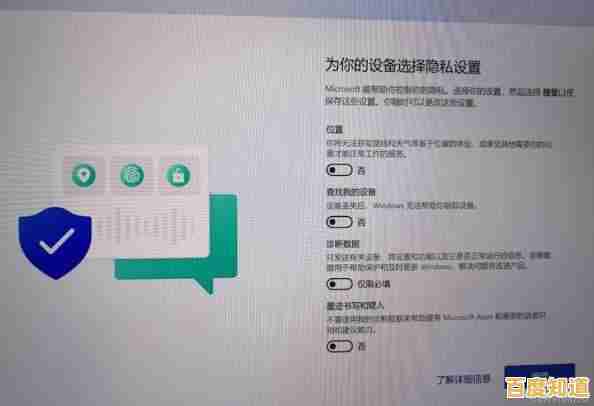
- 安装完成后,你会进入Windows的全新设置界面(OOBE),按照提示设置地区、键盘、网络、用户账户和密码等。
- 隐私设置:仔细查看各项隐私选项(如广告ID、位置跟踪等),建议根据个人需求关闭不必要的选项。
- 进入桌面后,第一件事就是安装驱动,现代Win10/Win11通常能自动联网安装大部分驱动,但建议访问电脑品牌官网(如联想、惠普)或主板制造商官网下载安装最新的显卡、声卡、芯片组驱动,以获得最佳性能。
- 将你在第二章备份的数据,从移动硬盘或云盘中复制回新系统的相应文件夹。
- 重新安装你需要的常用软件。
恭喜你!🎊 你已经成功完成了C盘的完全格式化和Windows的纯净安装,你的电脑现在就像新买的一样流畅!
❓ 第六章:常见问题解答 (FAQ) 🤔
Q1: 格式化C盘能彻底清除病毒吗? A: 绝大多数情况下可以,因为病毒文件通常存储在系统盘,格式化会将其彻底删除,但极少数高级病毒可能感染BIOS或隐藏在其他分区,这种情况非常罕见。
Q2: 格式化后原来的正版Windows系统还能用吗? A: 可以,只要你的电脑之前是预装正版Windows或已数字激活,重新安装同版本(家庭版/专业版)的Windows并联网后,系统会自动激活,微软服务器记录了你的硬件信息。
Q3: 我误格式化了整个硬盘,数据能恢复吗? A: 有可能,但非常困难且不能保证。 需要立即停止对硬盘的任何写入操作,并使用专业的数据恢复软件或服务。再次强调备份的重要性!
Q4: 一定要用U盘吗?可以用系统自带的“重置”功能吗? A: 系统自带的“恢复”或“重置此电脑”功能(选择“删除所有内容”)也能达到类似重装的效果,但它并非传统意义上的“格式化”,如果系统无法启动或损坏严重,U盘安装法是更可靠、更彻底的选择。
希望这份详细的教程能帮助你轻松完成任务!祝你使用愉快!
本文由疏鸥于2025-09-10发表在笙亿网络策划,如有疑问,请联系我们。
本文链接:http://xian.xlisi.cn/wenda/2529.html