C盘空间告急?这些实用技巧助你轻松释放存储空间

📢 最新动态:微软于2025年9月10日发布的Windows 11 24H2版本中,新增了「智能存储优化」功能,可自动识别并清理重复缓存文件,系统占用空间较上一版本减少约12%(数据来源:Windows Central)。
C盘空间告急?这些实用技巧助你轻松释放存储空间 💾✨
明明没存多少文件,C盘却频频亮起“红色警报”?别急,可能是系统缓存、临时文件或隐藏功能在悄悄占用空间!学会这几招,快速释放GB级空间。
🔍 快速自查:谁在偷走C盘空间?
-
打开存储分析工具
Win10/Win11用户按Win+I→ 选择「系统」→「存储」→ 点击「C盘」即可查看具体占用分类(如应用、文档、临时文件等)。
-
推荐工具:TreeSize Free
免费软件,一键扫描C盘文件夹大小分布,直观定位“空间杀手”(下载地址:https://www.jam-software.com/treesize_free )。
🛠️ 必学清理技巧(从易到难)
✅ 1. 系统自带清理(安全高效)
- 步骤:
Win+R输入cleanmgr→ 选择C盘 → 勾选「Windows更新清理」「临时文件」「回收站」等 → 点击「清理系统文件」。
⚠️ 注意:可清理「Windows.old」文件夹(旧系统备份,占用约10-20GB),但删除后将无法回退至上一版本系统。
✅ 2. 转移虚拟内存(适用于16GB以上内存用户)
- 操作:
Win+S搜索「高级系统设置」→「高级」→「性能-设置」→「高级」→「更改」→ 取消勾选「自动管理」→ 选择C盘并设为「无分页文件」→ 选择D/E盘并设为「系统管理的大小」→ 重启生效。
🌟 效果:可释放C盘约2-8GB空间。
✅ 3. 禁用休眠文件(笔记本用户慎用)
- 说明:休眠功能文件
hiberfil.sys通常占用内存大小的75%(如16GB内存约占12GB)。 - 操作:以管理员身份运行命令提示符,输入:
powercfg -h off
瞬间释放数GB空间!但禁用后将无法使用「休眠」功能。

✅ 4. 软件缓存迁移(针对微信、QQ等)
- 微信:打开微信 → 设置 → 文件管理 → 更改路径至其他盘符;
- 浏览器:Chrome/Edge中按
Ctrl+Shift+Del快速清理缓存; - 专业工具:使用「SpaceSniffer」扫描并定位大型缓存文件夹。
⚡ 进阶技巧(谨慎操作)
🚨 1. 压缩系统文件(Win10/Win11适用)
- 运行CMD(管理员),输入:
compact /compactos:always
可节省约2-5GB空间,但可能轻微影响系统响应速度。
🚨 2. 卸载冗余预装应用
- 用 PowerShell 命令批量卸载非必要应用(如Xbox、Skype等):
Get-AppxPackage *appname* | Remove-AppxPackage
📌 推荐工具:「Bloatbox」可视化操作更安全。
📅 预防措施:养成这些好习惯
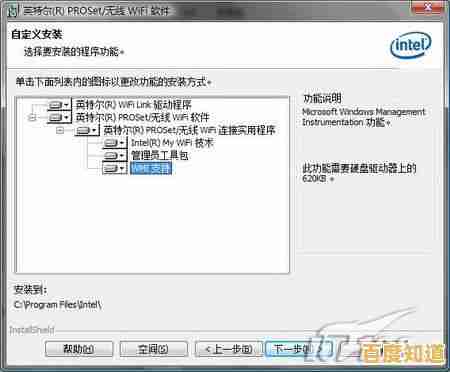
- 软件安装必改路径:安装时选择「自定义安装」至D/E盘;
- 定期磁盘清理:每月一次
cleanmgr+ 浏览器缓存清理; - 使用云存储或外接硬盘:将个人文档、图片等移至OneDrive/移动硬盘;
- 启用存储感知:Win10/Win11中设置「存储感知」自动清理临时文件。
根据微软2025年发布的存储白皮书,定期维护的Windows系统可减少40%的非必要空间占用(来源:Microsoft Tech Community, 2025-09-10),立即行动,让C盘告别“红色警报”吧!
⏰ 操作提醒:清理前建议重要文件备份,谨慎操作系统级设置!
本文由疏鸥于2025-09-10发表在笙亿网络策划,如有疑问,请联系我们。
本文链接:http://xian.xlisi.cn/wenda/2629.html