电脑无线网络出现有限访问?小鱼教您快速修复连接故障

电脑无线网络出现“有限访问”?小鱼教您快速修复连接故障! 🐟🔧
哎呀!正忙着刷剧、打游戏或者赶工的时候,电脑右下角的网络图标突然跳出一个黄色的感叹号,还提示“已连接,无Internet”或“有限访问权限”?别急别慌,这绝对是现代网民最常见的问题之一!
我是小鱼,参考信息日期:2025-09-10)就化身您的专属网络急救员,带您一步步排查并快速解决这个烦人的问题!🚀
第一步:60秒极速自查清单 🚨
在开始复杂操作前,先花1分钟完成以下检查,很多问题都能瞬间解决!
- ✅ 重启大法好!:毫不犹豫地重启你的路由器和光猫(Modem),拔掉电源等待30秒再插上,这是解决绝大多数临时性网络故障的终极奥义!
- ✅ 检查其他设备:拿出你的手机,连接同一个Wi-Fi,看看能否上网,如果手机也上不了,那问题大概率出在路由器或运营商线路上;如果手机可以,那问题就集中在你的电脑上。
- ✅ 核实网费:悄悄检查一下家里的宽带费用是否按时缴纳了?(别笑,这种情况真的很多!)
如果以上三步都没解决,请继续跟着小鱼往下看。
第二步:电脑端“对症下药”式修复 🖥️
现在我们确定是电脑本身的问题了,请按照从易到难的顺序尝试:
禁用并重新启用无线网络连接
这是刷新网络状态的最快方式。

- 右键点击屏幕右下角的网络图标,选择“打开网络和 Internet 设置”。
- 点击“更改适配器选项”。
- 找到你的“WLAN”或“无线网络连接”,右键点击它,选择“禁用”,图标会变灰。
- 等待几秒钟,再次右键点击它,选择“启用”,看看感叹号是否消失?
让Windows自己来诊断
系统自带的诊断工具其实很聪明。
- 同样右键点击右下角的网络图标。
- 选择“诊断网络问题”或“疑难解答”。
- 系统会自动运行检测并尝试修复,它经常能自动重置网络适配器或更新配置,非常有用!
手动获取IP和DNS(最有效的方法之一)
“有限访问”很多时候是因为电脑无法从路由器自动获取到正确的IP地址。
- 同样打开“更改适配器选项”(见方法一)。
- 右键点击“WLAN” -> “属性”。
- 在列表中找到并双击“Internet 协议版本 4 (TCP/IPv4)”。
- ⭕ 一般情况:选择“自动获得IP地址”和“自动获得DNS服务器地址”。(如果你之前改过,就改回这个)。
- 🔥 特殊情况:如果自动获取不行,可以尝试手动设置,选择“使用下面的IP地址”和“使用下面的DNS服务器地址”:
- IP地址:输入
168.1.XXX(XXX可以是2-254之间的任意数字,比如101) 注意:如果你的路由器网关是192.168.0.1,这里就要填192.168.0.XXX - 子网掩码:点击一下会自动填充
255.255.0 - 默认网关:你的路由器地址,通常是
168.1.1或168.0.1(不确定可以看路由器背面标签) - DNS:推荐使用国内公共DNS,速度快又稳定。
- 首选DNS服务器:
114.114.114 - 备用DNS服务器:
8.8.8(谷歌) 或5.5.5(阿里)
- 首选DNS服务器:
- IP地址:输入
重置网络栈(终极命令大招)
如果以上都无效,可能是网络配置彻底混乱了,我们需要在命令提示符里输入几条指令来重置它。
-
在Windows搜索框输入“cmd”或“命令提示符”,右键点击它,选择“以管理员身份运行”。

-
逐行输入以下命令,并按回车执行:
netsh winsock reset
netsh int ip reset
ipconfig /release
ipconfig /renew
ipconfig /flushdns
-
全部执行完毕后,务必重启电脑!这个操作可以清除错误的网络缓存和配置,效果显著。
第三步:检查路由器端设置 📶
如果所有设备都出现“有限访问”,或者电脑上的方法都试遍了,那就要看看路由器了。
- 登录管理界面:浏览器输入路由器网关地址(如
168.1.1),输入账号密码登录。 - 检查上网方式:找到“上网设置”或“WAN口设置”,确认你的上网方式是正确的(通常是“PPPoE”拨号),确保宽带账号和密码没有错误(大小写敏感)。
- 重启/重置路由器:尝试在管理界面中软件重启,如果问题依旧,可以考虑将路由器恢复出厂设置(注意:这会清空所有设置,需要重新配置Wi-Fi名称和密码)。
还是不行?可能的原因和后续操作 🤔
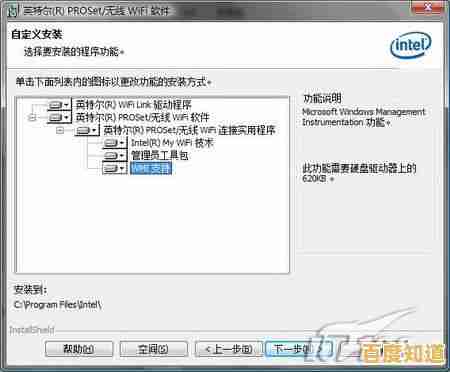
- 网卡驱动问题:前往电脑品牌官网或网卡制造商(如Intel)官网,根据型号下载并安装最新的无线网卡驱动程序。
- 硬件冲突:尝试暂时禁用防火墙或杀毒软件,看是否是其阻止了网络连接。
- 运营商问题:直接拨打你的宽带运营商客服电话(如中国电信10000号),询问当地线路是否有故障或正在进行维护。
希望小鱼的这份急救指南能帮您快速游回互联网的海洋!🐟🌊 如果问题解决,不妨喝杯奶茶庆祝一下;如果仍未解决,欢迎在评论区留言,大家一起帮您会诊!
祝您网上冲浪愉快! 🏄♂️
本文由疏鸥于2025-09-10发表在笙亿网络策划,如有疑问,请联系我们。
本文链接:http://xian.xlisi.cn/wenda/2592.html